在个性化电脑DIY的浪潮中,通过添加一块小屏幕来实现双屏显示,专门用于实时监控计算机硬件资源,已成为许多硬件爱好者和游戏玩家提升使用体验的流行选择。这不仅能让您的主屏幕专注于核心任务,还能随时掌握系统的运行状态,实现美观与实用的完美结合。
一、 为何选择硬件监控小屏幕?
- 实时掌控,一目了然:无需频繁切换软件窗口或依赖不显眼的系统托盘图标,即可清晰查看CPU/GPU占用率、温度、频率、内存使用量、网络速度、风扇转速等关键数据。
- 释放主屏空间:将监控信息移至副屏,为主游戏、工作或娱乐界面提供纯净无干扰的视觉环境。
- 个性化与科技感:自定义监控界面的皮肤、布局和数据项,打造独一无二的“赛博朋克”风格桌面,彰显DIY精神。
- 故障预警与调试:在超频、压力测试或运行大型软件时,实时监控有助于及时发现过热、过载等潜在问题,便于快速调整。
二、 核心硬件与配件选择
实现这一方案,您需要准备以下核心组件:
- 监控小屏幕:
- 尺寸与分辨率:常见为5至7英寸,分辨率如800x480、1024x600等,小巧不占空间。
- 接口类型:首选通过USB供电和传输数据的型号(通常使用USB-A接口),连接简单;部分屏幕也支持HDMI或DP作为视频输入,但需独立连接显卡接口。
- 安装方式:可选择自带支架的独立款式,或专为机箱设计的副屏(可嵌入机箱面板或通过磁吸、3M胶固定在机身合适位置)。
- 主机硬件与数据来源:
- 您的电脑主板、CPU、显卡、内存、硬盘等是监控数据的来源。
- 确保主板有足够的USB接口(用于供电和通信)或视频接口(若屏幕采用HDMI/DP输入)。
三、 软件配置:让数据“活”起来
硬件连接完成后,软件配置是实现功能的关键。主流方案如下:
- 监控数据获取软件:
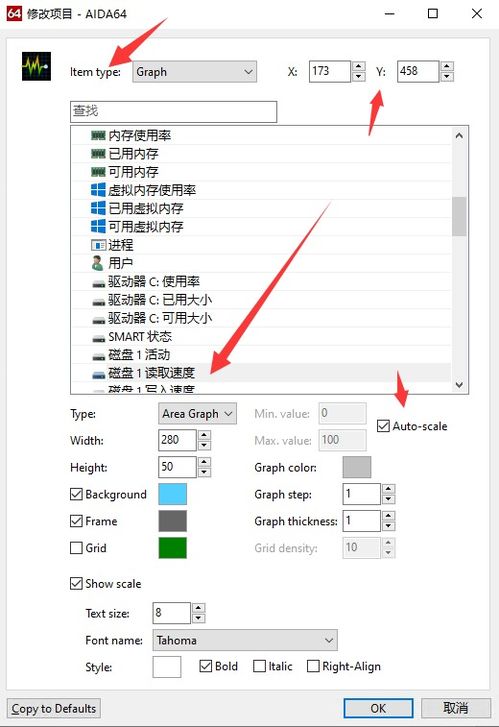
- AIDA64:功能强大的系统诊断与基准测试软件,其“SensorPanel”功能可高度自定义监控面板,并支持输出到副屏。是许多DIY玩家的首选。
- HWiNFO:一款免费的硬件监控工具,同样支持传感器数据输出,功能全面。
- 微星小飞机 (MSI Afterburner) 结合 RivaTuner Statistics Server (RTSS):游戏玩家熟悉的组合,不仅能监控硬件,还能在游戏中显示帧率等信息,并可通过插件或自定义布局输出到副屏。
- 屏幕显示与布局设计:
- 在上述软件中,您可以自由拖拽各种传感器项目(如温度计、图表、数字文本),设计出符合个人审美的监控界面。
- 可以设置不同的配色方案、背景图片,甚至添加动态效果。
- 将设计好的布局设置为在小屏幕上全屏显示,并确保系统将其识别为独立的扩展显示器。
四、 实施步骤简述
- 物理安装:将小屏幕固定在机箱内(如前面板内侧)或桌面合适位置。通过USB线连接至电脑(供电+数据),若为HDMI屏则还需连接显卡视频输出口。
- 系统设置:进入操作系统(如Windows)的“显示设置”,将新检测到的小屏幕设置为“扩展这些显示器”,并调整其物理位置排列。
- 软件配置:安装并运行AIDA64或HWiNFO等软件,进入传感器面板或相关输出设置,开始设计您的监控界面。将设计好的面板窗口拖动至小屏幕,并设置为全屏。
- 开机自启:将监控软件及其配置文件设置为开机自动启动并保持在小屏幕显示,实现“即开即用”。
五、 注意事项与进阶玩法
- 屏幕供电:确保USB接口供电稳定,必要时可使用带供电的USB集线器。
- 数据准确性:不同监控软件对某些硬件的传感器识别可能有细微差异,可交叉对比以确保可靠性。
- 性能影响:运行监控软件本身会占用极少的系统资源,通常可忽略不计。
- 进阶扩展:对于技术爱好者,甚至可以使用树莓派等微型电脑配合开源软件(如Rainmeter结合传感器插件)搭建更独立的监控系统,或开发脚本实现更复杂的数据可视化。
###
为您的爱机DIY一块硬件监控小屏幕,是一项兼具趣味性与实用性的工程。它不仅是系统状态的“仪表盘”,更是个人电脑的个性名片。通过精心的硬件选型和软件调校,您将获得一个功能强大、视觉出众的专属监控中心,让您对计算机硬件的运行了如指掌,充分享受DIY带来的掌控感与成就感。