电脑运行时发出异常噪音,不仅影响使用体验,也可能是硬件问题的预警信号。理解其根源并采取正确措施,是保持电脑健康运行的关键。
一、 常见硬件噪音来源分析
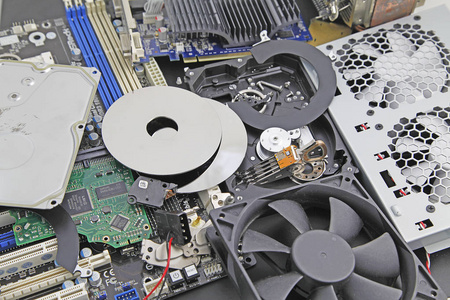
电脑的噪音通常来自需要旋转或高速运动的部件,以下是几个主要的“声源”:
- 风扇问题:这是最常见的噪音源。
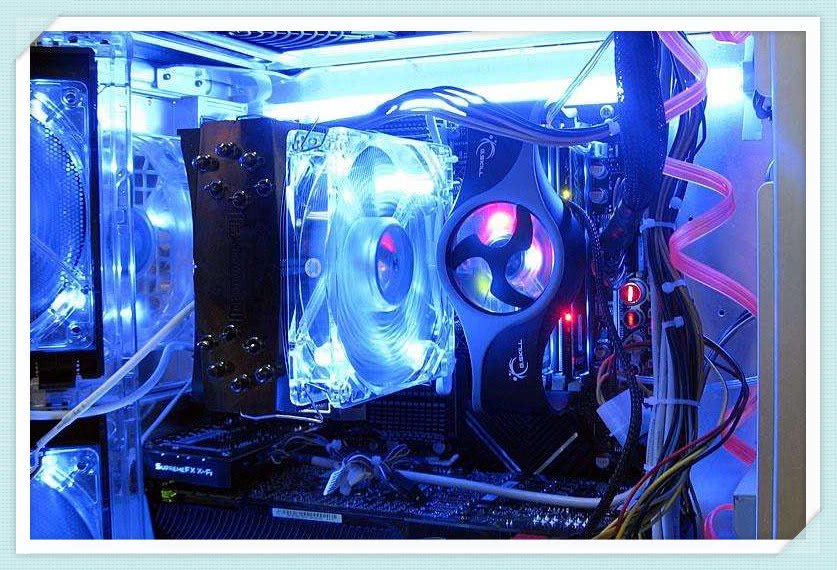
- CPU/显卡风扇:积尘过多会导致风扇叶片不平衡、转动阻力增大,发出嗡嗡声或呼啸声。风扇轴承老化或缺油,会产生持续的摩擦噪音或“咯咯”声。
- 机箱风扇/电源风扇:原理同上,长期不清洗的机箱内部灰尘会加剧所有风扇的噪音。
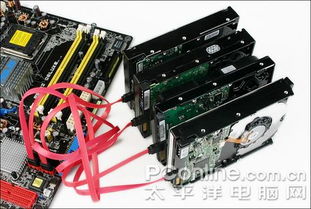
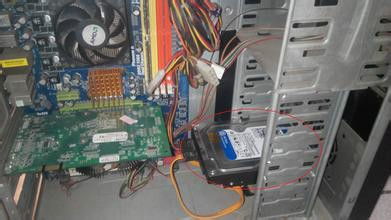
- 机械硬盘(HDD):正在读取/写入数据时,硬盘磁头会快速移动寻道,发出规律的“咔嗒”声或“滋滋”声,这通常是正常的。但如果声音变得异常响亮、刺耳(如频繁的“嘎嘎”声或尖锐摩擦声),则很可能意味着硬盘盘片或磁头出现了物理损坏,存在数据丢失风险。
- 光驱:在读取质量不佳的光盘时,可能会因高速旋转不平衡而发出很大的震动和噪音。目前光驱已较少使用。
- 电源:除了风扇问题,低质量或老化的电源在负载较高时,内部变压器或线圈可能产生高频“滋滋”电流声(线圈啸叫)。
- 共振:如果机箱板材单薄、螺丝固定不牢,或者硬盘、风扇安装不稳固,高速运转时产生的振动会与机箱产生共振,放大成低沉的嗡嗡声。
二、 诊断与解决步骤
遇到噪音时,可以遵循以下步骤进行排查和处理:
第一步:定位声源(安全操作)
在通风良好的环境下,打开电脑侧板(确保断电并释放自身静电)。开机后,切勿用手直接接触内部部件,通过仔细听辨或使用纸卷成听筒辅助,判断噪音大致来自哪个区域(如CPU附近、显卡、后部电源等)。
第二步:分项排查与处理
- 针对风扇噪音:
- 深度清洁:使用压缩空气罐或软毛刷,彻底清除风扇叶片和散热鳍片上的积尘。这是成本最低且最有效的解决方法之一。
- 检查与固定:确保所有风扇都安装牢固,没有松动的螺丝。
- 润滑或更换:对于轴承老化声,可尝试为风扇轴承点加少量专用润滑油。如果噪音依然巨大或风扇已经停转/转速异常,建议更换新风扇。
- 软件调节:可在BIOS或使用第三方软件(如SpeedFan)中适当调低待机状态下的风扇转速曲线(对散热影响需谨慎)。
- 针对机械硬盘噪音:
- 备份数据:一旦怀疑硬盘有异常响声,首要任务立即备份所有重要数据。
- 检测健康度:使用CrystalDiskInfo等工具检查硬盘的S.M.A.R.T.状态,查看是否有警告或错误计数。
- 减震与更换:检查硬盘是否固定牢靠,可以尝试增加橡胶垫圈来减震。如果确认是硬件故障,应尽快更换为固态硬盘(SSD),SSD完全没有活动部件,静音且速度更快。
- 针对电源噪音:
- 如果是风扇响,可按上述风扇方法处理(但电源内部有高压电容,非专业人士不建议自行拆解)。
- 如果是高频电流声,且负载不高时也持续存在,可能是电源元件老化或质量不佳,考虑更换一个品质可靠的电源。
- 针对共振噪音:
- 加固机箱:拧紧所有机箱侧板、前面板的螺丝。检查并拧紧主板、显卡、硬盘的固定螺丝。
- 增加减震:为硬盘安装减震垫或使用减震支架。在机箱与桌面之间放置厚实的鼠标垫或橡胶垫也有帮助。
- 更换机箱:如果机箱本身过于轻薄,更换一个结构扎实、用料厚重的机箱是根本解决方案。
三、 预防与日常维护建议
- 保持环境清洁:定期清理电脑周围环境,减少灰尘进入。每半年到一年(视环境而定)对电脑内部进行一次深度除尘。
- 保证散热通畅:确保电脑放置在通风良好的位置,避免堵塞进、出风口。良好的散热可以减少风扇高负荷运转的时间。
- 平稳放置:将电脑放置在平稳、坚固的桌面上,避免因晃动加剧共振。
- 选择优质硬件:在装机或升级时,选择口碑好的静音风扇(如采用液压轴承、磁浮轴承)、固态硬盘和通过静音认证的电源与机箱,可以从源头降低噪音。
电脑噪音大多源于散热风扇和机械硬盘。通过“定位声源 → 清洁除尘 → 检查固定 → 必要时更换”的流程,大部分问题都能得到有效解决。养成良好的使用和维护习惯,更能让你的电脑长久保持安静与高效。