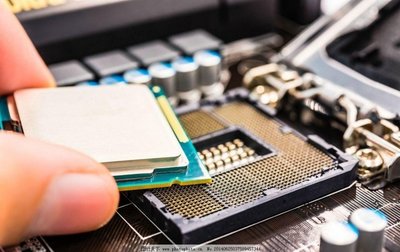
在许多人眼里,升级电脑硬件似乎是技术高手的专利,需要复杂的工具和专业知识。但事实上,只要你敢于动手,遵循正确的方法,不懂电脑的小白也能成功为电脑“焕新”。升级硬件不仅能显著提升电脑性能,延长使用寿命,还能帮你省下购买新机的费用,更是一次充满成就感的DIY体验。
一、为什么你可以尝试升级硬件?
- 模块化设计:现代电脑硬件大多采用模块化设计,像拼插积木一样,只要接口匹配(如SATA、M.2、PCIe等),更换过程就像更换手机SIM卡一样简单。
- 丰富的学习资源:互联网上有大量图文教程、视频指南(如B站、YouTube),每一步都有详细演示,跟着做就能避免失误。
- 工具简单:通常只需要一把十字螺丝刀、防静电手环(或触摸金属释放静电),无需专业设备。
二、最适合新手的三大升级方向:
- 内存(RAM)升级:
- 效果:提升多任务处理速度,告别卡顿。
- 操作:关机断电后,打开机箱侧板,找到内存插槽,按下卡扣取出旧内存,对准缺口插入新内存即可。
- 注意:购买前用软件(如CPU-Z)查清现有内存型号和主板支持规格。
- 固态硬盘(SSD)升级:
- 效果:系统启动和软件加载速度飞跃提升。
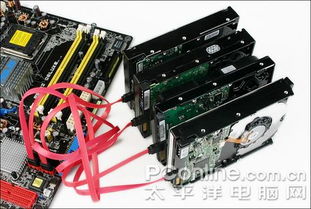
- 操作:可加装新SSD(需主板有空余接口),或替换旧机械硬盘。安装后使用克隆软件(如Macrium Reflect)迁移系统,无需重装。
- 显卡(GPU)升级:
- 效果:游戏画质和视频渲染能力大幅增强。
- 操作:拆下旧显卡插槽挡板,拔出旧卡,插入新卡并固定。注意电源功率是否足够,必要时升级电源。
三、安全操作四大黄金法则:
- 断电断网:操作前务必关闭电脑、拔掉电源线,并按下开机键释放残余电流。
- 防静电:洗手或触摸金属物体消除静电,避免损坏精密元件。
- 轻拿轻放:硬件接口脆弱,对准插槽垂直用力,切忌蛮力。
- 拍照记录:拆装前用手机拍照记录线缆连接位置,方便还原。
四、常见问题与解决技巧:
- 开机无显示?检查内存、显卡是否插紧,线缆是否连接牢固。
- 系统不识别新硬件?进入BIOS检查是否检测到设备,或安装官方驱动程序。
- 升级后性能提升不明显?可能是其他硬件形成瓶颈(如CPU过旧),需综合评估。
五、从哪里开始?
建议从成本低、风险小的内存升级入手,成功后你会信心倍增。随后可尝试加装SSD,最后挑战显卡更换。过程中如果遇到难题,各大电脑论坛(如 Chiphell、百度贴吧)都有热心玩家提供帮助。
升级电脑硬件并非遥不可及的技术壁垒,而是一次探索与学习的乐趣之旅。只要保持耐心、细心,每个人都能让旧电脑重获新生。别再犹豫——打开机箱,拿起螺丝刀,你的第一次硬件升级,就从今天开始吧!